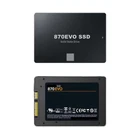

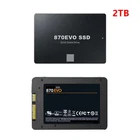
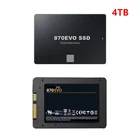
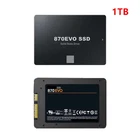

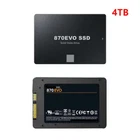
SSD SATA III 2.5 inch Solid State Drive 4TB hard drive for desktop laptop
$ 42.77
Description
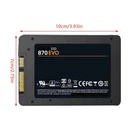
Product Guarantees Easy Returns 🔄 Money Back Guarantee 💸 Free Shipping 🚚 Product Warranty 🛡️ Disque SSD SATA III 2,5 pouces EOENKK Aperçu Augmentez vos capacités de stockage avec le SSD EOENKK SATA III 2,5'', une solution fiable pour les besoins de stockage interne et externe. Disponible dans des capacités de 1 To à 4 To, ce SSD est conçu pour répondre à vos exigences de performances que ce soit pour des tâches quotidiennes ou des applications plus intensives. Certifié conforme aux normes européennes (CE), il assure sécurité, fiabilité et qualité optimale. Caractéristiques principales : Capacité de stockage : Choisissez entre 1 To, 2 To ou 4 To pour stocker vos données importantes, ce qui les rend adaptées à un usage personnel ou professionnel. Hautes performances : Profitez de vitesses de lecture et d'écriture allant jusqu'à 530 Mo/s, garantissant un accès rapide à vos fichiers et des transferts de données efficaces. Compatibilité universelle : compatible avec la plupart des ordinateurs de bureau et portables équipés d'une interface SATA III, garantissant une intégration facile et des performances optimisées. Design robuste et élégant : Fabriqué avec un boîtier en plastique et en métal durable, ce SSD offre à la fois durabilité et protection pour vos données. Ses dimensions compactes de 10 x 7 cm (3,93 x 2,75 pouces) s'intègrent parfaitement dans la plupart des configurations. Finition noire élégante : son design moderne et sobre s'intègre parfaitement dans n'importe quel environnement informatique. Ce qui est inclus : 1 x disque SSD SATA III 2,5 pouces EOENKK Remarques importantes : Les dimensions indiquées peuvent varier légèrement en raison de la mesure manuelle ; il est conseillé de prévoir une marge de 5 à 10 mm. La couleur réelle du produit peut varier légèrement en fonction de l'écran utilisé. Améliorez vos performances : Ce SSD est parfait pour les utilisateurs à la recherche de rapidité et de fiabilité. Il améliore considérablement les temps de démarrage du système, les temps de chargement des applications et les performances globales de l'appareil. Avec le SSD EOENKK, vous profiterez d'une expérience fluide et réactive, idéale pour le multitâche, les jeux ou les applications professionnelles exigeantes. Faites passer votre système au niveau supérieur avec le SSD EOENKK, conçu pour combiner performances, durabilité et élégance. Remarque importante : Assurez-vous que le SSD est connecté à l'interface appropriée, qui est PCIe 4.0 ou PCIe 3.0. Manuel d'utilisation pour l'allocation d'un SSD Introduction Ce guide explique comment allouer un SSD non alloué à l'aide des outils intégrés de votre système d'exploitation. Les étapes suivantes sont destinées aux utilisateurs Windows et macOS, avec des instructions pour les outils graphiques et les lignes de commande. Pour Windows : Ouvrir la gestion des disques : Faites un clic droit sur Ce PC et sélectionnez Gérer . Dans le menu de gauche, sélectionnez Gestion des disques . Initialiser le SSD (si nécessaire) : Une fenêtre apparaîtra si le SSD n'est pas initialisé. Choisissez GPT (recommandé pour les disques modernes) ou MBR . Créer une nouvelle partition : Faites un clic droit sur l’espace non alloué et sélectionnez Nouveau volume simple . Suivez l'assistant pour choisir la taille, attribuer une lettre et formater le disque en NTFS . Formater le SSD (si nécessaire) : Si cela n’a pas été fait précédemment, faites un clic droit sur la partition et sélectionnez Formater . Pour macOS : Ouvrir l’Utilitaire de disque : Allez dans Applications > Utilitaires > Utilitaire de disque . Initialiser et formater le SSD : Sélectionnez le SSD dans la liste de gauche. Cliquez sur Effacer , choisissez APFS et nommez le disque. Confirmez en cliquant sur Effacer . Créer une nouvelle partition (si nécessaire) : Sélectionnez le SSD, cliquez sur Partition , ajoutez les partitions souhaitées et appliquez. Instructions de la ligne de commande : Pour Windows (via Diskpart) : Ouvrez l’invite de commande en tant qu’administrateur. Tapez diskpart et appuyez sur Entrée. Utilisez -le list disk pour identifier votre SSD, puis select disk X (remplacez X par le numéro). Initialiser avec convert gpt ou convert mbr . Créez une partition avec create partition primary . Formatez-le avec format fs=ntfs quick . Attribuer une lettre avec assign letter=Z . Pour macOS (via Terminal) : Ouvrir le terminal. Lister les disques avec diskutil list . Effacez et formatez le SSD avec diskutil eraseDisk APFS "DiskName" GPT diskX (remplacez « DiskName » et diskX si nécessaire). Note: Si vous rencontrez des problèmes de reconnaissance avec votre SSD, des outils tiers comme GParted ou AOMEI Partition Assistant peuvent être utilisés. Ce manuel vous guide étape par étape pour allouer un SSD à l'aide d'outils graphiques ou de lignes de commande sous Windows et macOS.