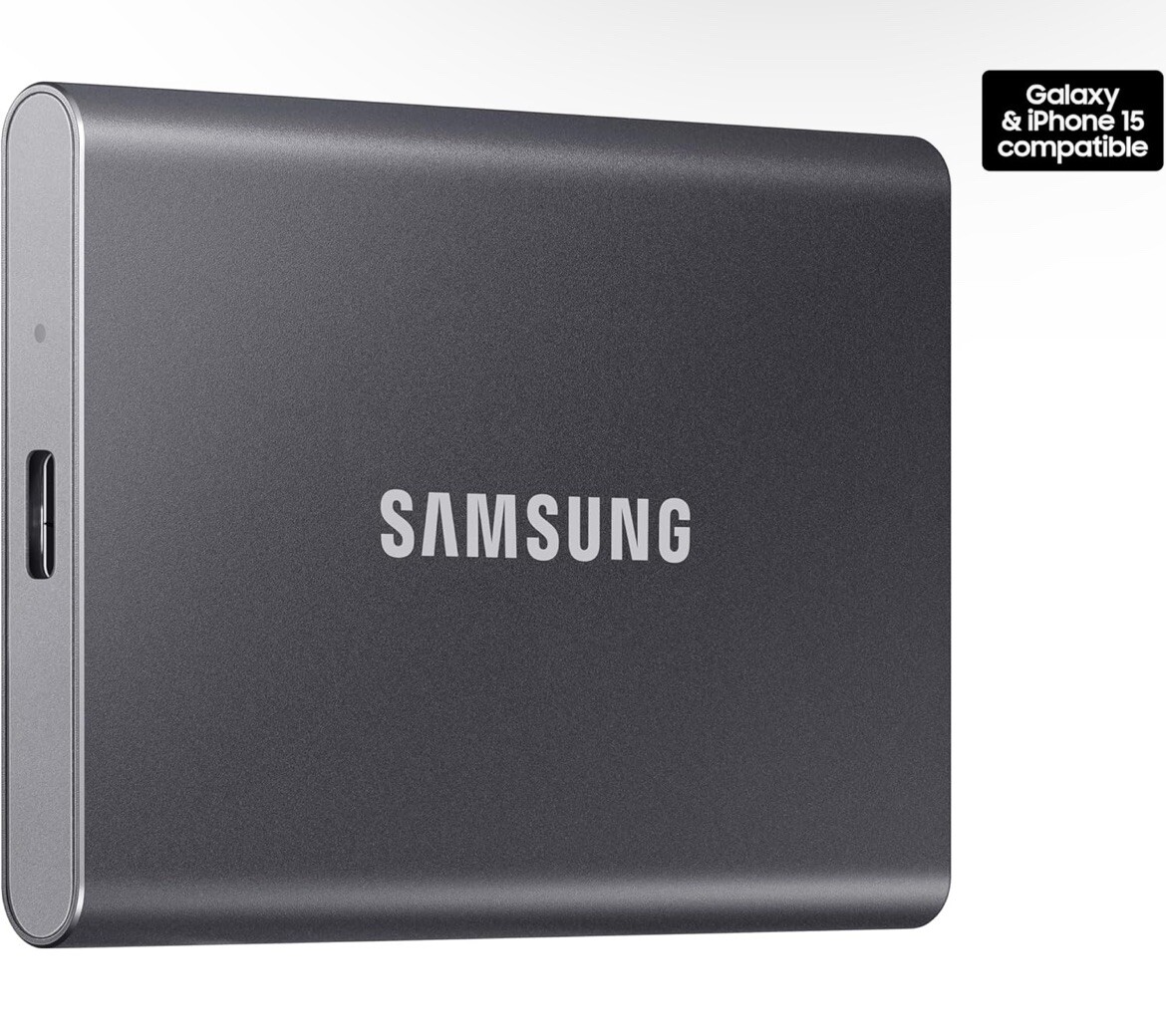
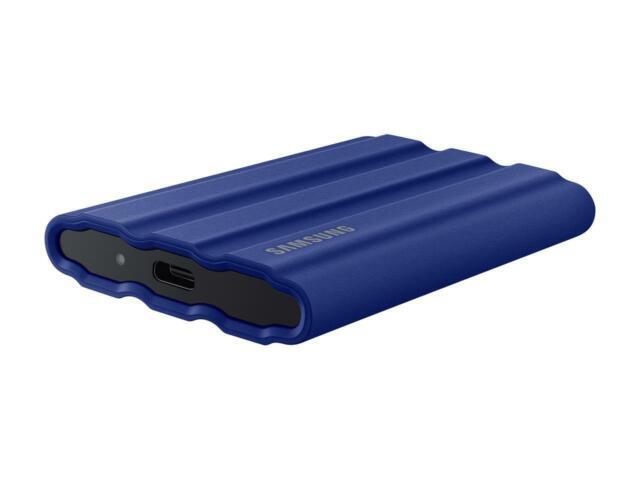
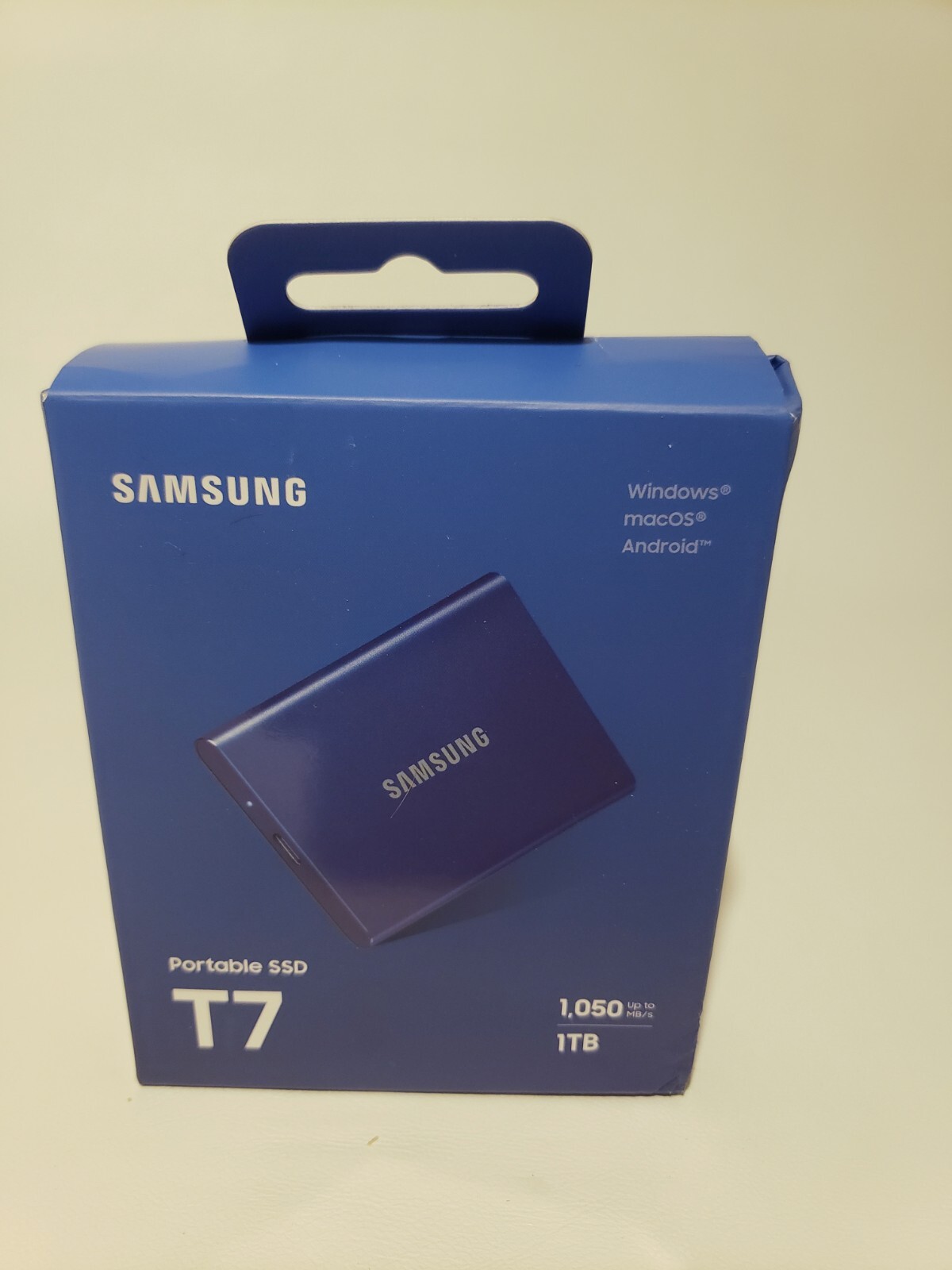
SSD SATA III 2.5 inch Solid State Drive 4TB hard drive for desktop laptop
$ 42.77
Description
Product Guarantees Easy Returns 🔄 Money Back Guarantee 💸 Free Shipping 🚚 Product Warranty 🛡️ SSD SATA 2,5 pouces rapide – SSD haute vitesse pour ordinateurs portables et de bureau Améliorez les performances de votre ordinateur portable ou de bureau avec le SSD SATA rapide de 2,5 pouces. Disponible dans des capacités de 1 To, 2 To et 4 To, ce SSD interne haute vitesse offre des temps de démarrage rapides, des performances fiables et une durabilité résistante aux chocs, ce qui le rend idéal pour une utilisation personnelle et professionnelle. Caractéristiques principales Transmission rapide des données : Démarrez en quelques secondes avec un chargement rapide des applications, réduisant considérablement les temps d'attente et augmentant la productivité. Durée de vie prolongée : comprend des fonctions d'effacement de la mémoire pour maximiser la durée de vie du SSD tout en minimisant l'usure potentielle des données. Résistant aux chocs et durable : conçu pour la longévité, ce SSD est résistant aux chocs et très fiable, garantissant une qualité et une durabilité haut de gamme. Conception mince de 7 mm : avec un boîtier compact de 7 mm, ce SSD est facile à installer dans les ordinateurs portables et de bureau, s'intégrant parfaitement à la plupart des appareils. Vitesses de lecture/écriture élevées : profitez de taux de transfert de données allant jusqu'à 540 Mo/s, garantissant des transferts de données rapides et des performances fluides (les performances réelles peuvent varier en fonction de la configuration de l'appareil). Installation facile : avant utilisation, accédez à « Ce PC > Gérer > Gestionnaire de périphériques > Lecteurs de disque » pour localiser et formater le SSD, garantissant ainsi une configuration fluide. Spécifications du produit Nom du produit : SSD SATA interne 2,5 pouces Couleur: Vert Vitesse de transfert des données : 300-540 Mo/s Compatibilité : Convient aux ordinateurs de bureau, ordinateurs portables, micro-ordinateurs, tout-en-un et autres appareils commerciaux. Remarques importantes Variations de vitesse : la vitesse peut varier en fonction du logiciel de test et des configurations du système. Les données fournies sont fournies à titre indicatif uniquement. Origine de fabrication : Le produit peut être fabriqué en Chine, en Corée du Sud ou aux Philippines et est expédié de manière aléatoire en fonction des disponibilités. Mettez à niveau votre système Le SSD SATA 2,5" rapide offre la combinaison parfaite de vitesse, de fiabilité et de facilité d'utilisation, garantissant ainsi des performances optimales pour votre système. Idéal pour les utilisateurs nécessitant des temps de démarrage plus rapides, un multitâche efficace et des solutions de stockage durables. Améliorez votre expérience informatique avec ce SSD haute performance dès aujourd'hui ! Guide d'utilisation pour l'allocation d'un SSD non alloué Introduction : ce guide fournit des instructions pour l'allocation d'un SSD non alloué à l'aide des outils intégrés du système d'exploitation. Suivez ces étapes pour Windows et macOS, y compris les instructions graphiques et de ligne de commande. Pour Windows : Ouvrir la gestion des disques : Faites un clic droit sur « Ce PC » et sélectionnez « Gérer ». Dans le menu de gauche, choisissez « Gestion des disques ». Initialiser le SSD (si nécessaire) : Une fenêtre apparaîtra si le SSD n'est pas initialisé. Choisissez GPT (recommandé pour les disques modernes) ou MBR . Créer une nouvelle partition : Faites un clic droit sur l’espace non alloué et sélectionnez « Nouveau volume simple ». Suivez l'assistant pour spécifier la taille, attribuer une lettre de lecteur et formater en NTFS . Formater le SSD (si nécessaire) : Si cela n’a pas été fait précédemment, faites un clic droit sur la partition et sélectionnez « Formater ». Pour macOS : Ouvrir l’Utilitaire de disque : Allez dans Applications > Utilitaires > Utilitaire de disque. Initialiser et formater le SSD : Sélectionnez le SSD dans la liste de gauche. Cliquez sur « Effacer », choisissez APFS comme format et nommez le lecteur. Confirmez en cliquant sur « Effacer ». Créer une nouvelle partition (si nécessaire) : Sélectionnez le SSD, cliquez sur « Partitionner », ajoutez les partitions souhaitées et appliquez. Instructions de ligne de commande Sous Windows (à l'aide de Diskpart) : Ouvrez l’invite de commande en mode administrateur. Tapez diskpart et appuyez sur Entrée. Utilisez-le list disk pour identifier votre SSD, puis select disk X (remplacez X par le numéro de disque). Initialiser avec convert gpt ou convert mbr . Créez une partition avec create partition primary . Formatez-le avec format fs=ntfs quick . Attribuer une lettre de lecteur avec assign letter=Z . Sous macOS (à l’aide du terminal) : Ouvrir le terminal. Lister les disques avec diskutil list . Effacez et formatez le SSD avec diskutil eraseDisk APFS "DiskName" GPT diskX . Remarque : si votre SSD n'est pas reconnu, des outils tiers tels que GParted ou AOMEI Partition Assistant peuvent vous aider à résoudre les problèmes de reconnaissance. Ce guide fournit un processus étape par étape pour l'allocation d'un SSD à l'aide d'outils graphiques ou de ligne de commande sous Windows et macOS.